
深入浅出VB.NET提示对话框[组图](3)
四.获取MsgBox函数制作的信息对话框的返回值:
使用MsgBox函数制作的信息对话框,当单击了提示框中的按钮后,MsgBox函数会返回一个常数来确认那个按钮被按动了。表04是按钮和常数之间的对应关系
常数数值
确定1
取消2
退出3
重试4
忽略5
是6
否 7
表04:MsgBox函数的返回值
通过对返回值的判断,就可以确定信息对话框中到底是那个按钮被按动,从而确定程序下一步的运行方式。
五.一个利用MsgBox函数来定制信息对话框的示例:
为了更全面、更具体的掌握MsgBox函数的使用的方法,我们编写了下面示例,下面的示例几乎覆盖了利用MsgBox函数制作信息对话框的所有内容,使用者可以根据要求定制任意形式的信息对话框,并获取使用者在信息对话框中选择的按钮类型。图03是利用下面介绍的示例定制一个信息对话框后的运行界面:
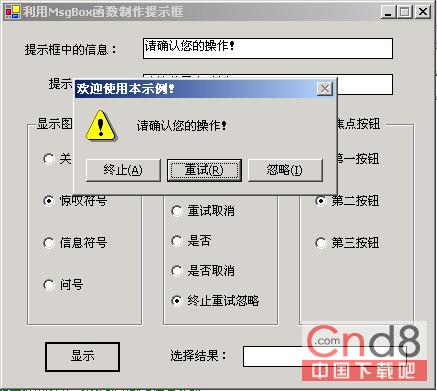
图03:利用MsgBox函数来定制信息对话框
下面是此示例的具体实现步骤:
1. 启动Visual Studio .Net。
2. 选择菜单【文件】|【新建】|【项目】后,弹出【新建项目】对话框。
3. 将【项目类型】设置为【Visual Basic项目】。
4. 将【模板】设置为【Windows应用程序】。
5. 在【名称】文本框中输入【利用MsgBox函数制作提示框】。
6. 在【位置】的文本框中输入【E:VS.NET项目】,然后单击【确定】按钮,这样在"E:VS.NET项目"目录中就产生了名称为"利用MsgBox函数制作提示框"的文件夹,并在里面创建了名称为"利用MsgBox函数制作提示框"的项目文件。
7. 把Visual Studio .Net的当前窗口切换到【Form1.vb(设计)】窗口,并从【工具箱】中的【Windows窗体组件】选项卡中按照如下顺序和方法往Form1窗体中拖入下列组件:
三个Label组件。
三个TextBox组件。
三个GroupBox组件,分别是GroupBox1、GroupBox2和GroupBox3。
并在GroupBox1组件中拖入RadioButton1、RadioButton2、RadioButton3和RadioButton4。
并在GroupBox2组件中拖入RadioButton5、RadioButton6、RadioButton7、RadioButton8、RadioButton9和RadioButton10。
并在GroupBox3组件中拖入RadioButton12、RadioButton13和RadioButton14。
一个Button组件,名称为Button1。
之后按照表05所示数值来调整组件的主要属性:
- 上一篇:VB中控件大小随窗体大小变化
- 下一篇:用VB6.0编写手机短信发送