
VB.Net编程入门之Hello World[组图](3)
2. 用Visual Studio .Net开发"Hello World!"程序:
我们知道"Hello World"一般是命令行程序,而这种程序在Visual Studio .Net中被称为"控制台程序"。下面是Visual Studio .Net编写控制台"Hello World!"程序的具体步骤:
(1)、启动Visual Studio .Net。
(2)、选择菜单【文件】|【新建】|【项目】后,弹出【新建项目】对话框。
(3)、将【项目类型】设置为【Visual Basic项目】。
(4)、将【模板】设置为【控制台应用程序】。
(5)、在【名称】文本框中输入【Hello World】。
(6)、在【位置】的文本框中输入【E:VS.NET项目】,然后单击【确定】按钮,则Visual Studio .Net会按照上面设定的参数创建一个控制台应用程序项目,具体如图01所示。
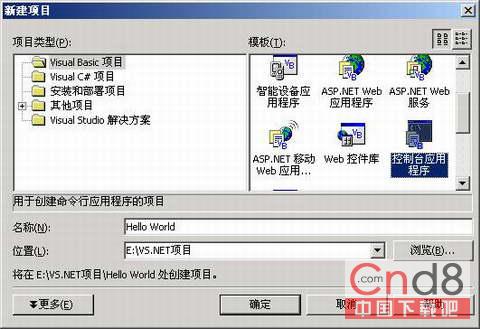
图01:"Hello World"控制台程序的【新建项目】界面
(7)、在【解决方案资源管理器】窗口中,双击Module1.vb文件,进入Module1.vb文件的编辑界面。
(8)、Visual Studio .Net已经为产生Main()函数。在系统创建的Main()函数中加入下面一行代码就可以了:
Console.WriteLine ("Hello World!")
(9)、选择【文件】|【保存Module1.vb】菜单或者按快捷键Ctrl+S,保存所做的修改。
(10)、此时单击快捷键Ctrl+F5运行程序就可以得到图02所示运行界面:
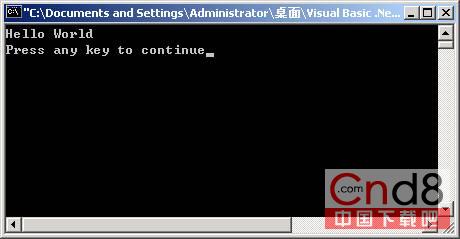
图02:"Hello World"控制台程序的运行界面
通过以上可见利用Visual Studio .Net编写控制台"Hello World!"程序,自始至终只需输入一行代码,Visual Studio .Net自动实现源程序编译、联接等过程,避免在命令行提示符下敲编译命令的苦恼。不仅如此Visual Studio .Net自动的语法检测,既给程序员带来便捷,又避免了因为拼写造成的不必要的错误。等等这些都比起用行编辑器来编写Visual Basic .Net程序要方便、简洁。
"Hello World!"程序是一个控制台程序,而后面的章节中程序的类型主要是Windows应用程序(一般简称WinForm程序)。利用Visual Studio .Net编写WinForm应用程序和控制台应用程序步骤基本相似。下面就介绍一下Visual Studio .Net编写WinForm类型的"Hello World"程序的基本步骤。
- 上一篇:VB中用Winsock控件发信Email
- 下一篇:VB中控件大小随窗体大小变化