
VB.Net编程入门之Hello World[组图](4)
3. "Hello World!"程序的WinForm版本:
"Hello World!"程序的WinForm版本的可是我取的名字。此程序同样也是输出"Hello World!"字符串,只不过不是在命令提示行中实现,而是通过单击程序中的按钮,会弹出一个消息框,并在消息框中显示"Hello World!"字符串。下面是"Hello World!"程序的WinForm版本的具体步骤:
(1)、启动Visual Studio .Net。
(2)、选择菜单【文件】|【新建】|【项目】后,弹出【新建项目】对话框。
(3)、将【项目类型】设置为【Visual Basic项目】。
(4)、将【模板】设置为【Windows应用程序】。
(5)、在【名称】文本框中输入【Hello_World程序WinForm版】。
(6)、在【位置】的文本框中输入【E:VS.NET项目】,然后单击【确定】按钮,则Visual Studio .Net会按照上面设定的参数创建一个Windows应用程序项目,具体如图03所示。
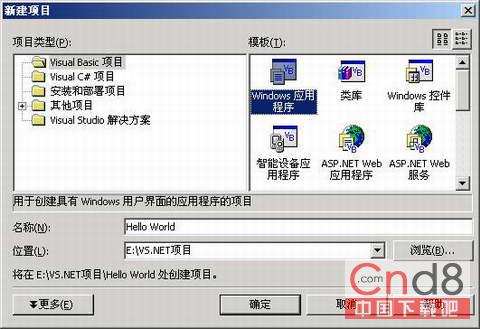
图03:"Hello World"Windows应用程序的【新建项目】界面
(7)、选择【工具箱】中的【Windows窗体组件】,并从中拖入一个Button组件到【Form1.vb(设计)】窗口,此组件名称为button1,双击拖入的button1组件, Visual Studio .Net会切换窗口到Form1的设计窗口,并自动产生button1的Click事件对应的代码。
(8)、在button1的Click事件的代码区添加下列代码,下列代码的功能是弹出"Hello World!"提示框。
MessageBox.Show (" Hello World!")
(9)、选择【文件】|【保存Form1.vb】菜单或者按快捷键Ctrl+S,保存所做的修改。
(10)、选择【生成】|【生成Hello_World程序WinForm版】菜单,则Visual Studio .Net会自动编译、连接源程序,并生成Hello_World程序WinForm版的执行文件。
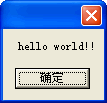
(11)、选择【调试】|【启动】菜单或者单击快捷键"F5",则开始运行Hello_World程序WinForm版程序,单击程序中的【button1】按钮,则弹出"Hello World!"提示框,具体如图04所示。
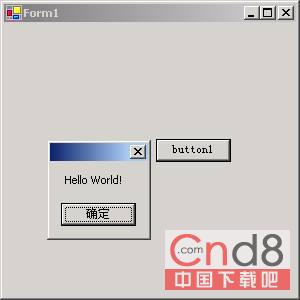
图04:"Hello_World"程序WinForm版程序的运行界面
至此Hello_World程序WinForm版程序的全部编写工作就完成了。对于其他的WinForm程序,其编写的基本步骤是相似的,只不过程序中涉及到更多的组件、类和其他的调用。无非是上面这些操作步骤的变形和再组合。
五.总结:
本文介绍了Visual Basic .Net的优越性及其和其前一个版本Visual Basic的主要区别。以及安装Visual Basic .Net开发工具Visual Studio .Net的基本方法和使用Visual Studio .Net开发出二种不同类型Visual Basic .Net应用程序的基本步骤和方法。当然要完全掌握、精通这些内容不是一篇文章所能够完成的。在后面的内容中,将结合更多具体的示例逐步介绍。
- 上一篇:VB中用Winsock控件发信Email
- 下一篇:VB中控件大小随窗体大小变化