

WP连接SQLite数据库实现代码
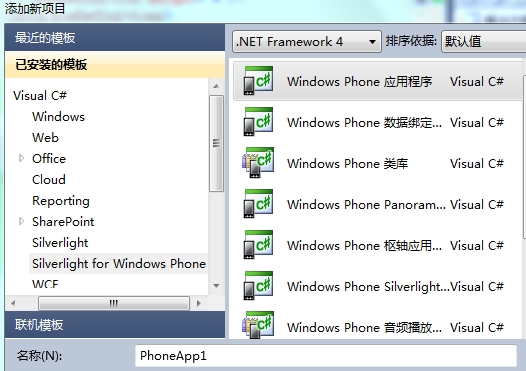 第二步:添加压缩包中 Community.CsharpSqlite.WP.dll 的引用:
(引用,单击鼠标右键-->添加引用...)
第二步:添加压缩包中 Community.CsharpSqlite.WP.dll 的引用:
(引用,单击鼠标右键-->添加引用...)
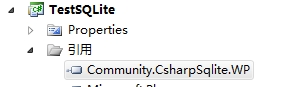 第三步: 添加四个按钮 : 注意命名(btnOpen 创建并打开数据库 ,btnPopulate 创建表 ,btnClear 清空数据,btnClose,关闭连接)
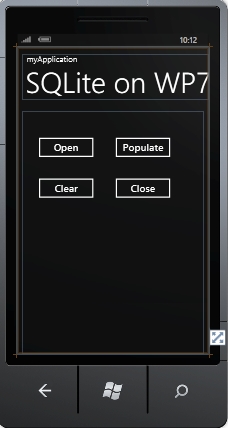 第四步: 添加对SQLite的引用:
using SQLiteClient;
第五步: 添加SQLite数据库连接变量:
第四步: 添加对SQLite的引用:
using SQLiteClient;
第五步: 添加SQLite数据库连接变量:
SQLiteConnection mySQLiteDB = null;
| 代码如下 | 复制代码 |
|
public partial class MainPage : PhoneApplicationPage // 构造函数 |
|
第六步: 给“Open”按钮添加事件,创建并打开数据库:
Open按钮点击事件
| 代码如下 | 复制代码 |
| private void btnOpen_Click(object sender, RoutedEventArgs e) { if (mySQLiteDB == null) { mySQLiteDB = new SQLiteConnection("TestSQLiteDB"); mySQLiteDB.Open(); btnOpen.IsEnabled = false; btnClose.IsEnabled = true; btnClear.IsEnabled = false; btnPopulate.IsEnabled = true; } } |
|
第七步:创建表,并往表中填充数据:
创建数据表并添加数据
| 代码如下 | 复制代码 |
|
private void btnPopulate_Click(object sender, RoutedEventArgs e) |
|
第八步:清空表中的数据:
清空表中数据
| 代码如下 | 复制代码 |
|
private void btnClear_Click(object sender, RoutedEventArgs e) |
|
第九步: 断开数据库连接,关闭数据库:
断开链接,关闭数据库
| 代码如下 | 复制代码 |
|
private void btnClose_Click(object sender, RoutedEventArgs e) |
|
行程序,点击open可以在WP的模拟器的独立存储空间中创建名为“TestSQLiteDB”数据库,点击populate按钮可以为其填充数据,点击clear可以清空数据库中的数据,close关闭数据库连接;
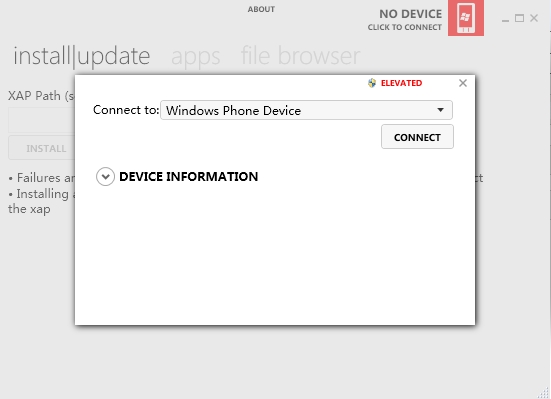
2.获取数据库文件, 第一步: 直接双击 WindowsPhonePowerTools.application 文件, 稍等片刻后出现以下界面, 有三个选项,选择(512M这一项) , 真机就选择第一项,之后点击CONNECT
 第二步: 点击CONNECT后:出现以下页面点击BROWSE按钮,选择你创建的这个Windows Phone项目下的xap文件
(既是编译之后,Debug下的xap,例如我的XAP位置: C:UsersRYDocumentsVisual Studio 2010ProjectsFirstWPTestSQLiteBinDebug)
第二步: 点击CONNECT后:出现以下页面点击BROWSE按钮,选择你创建的这个Windows Phone项目下的xap文件
(既是编译之后,Debug下的xap,例如我的XAP位置: C:UsersRYDocumentsVisual Studio 2010ProjectsFirstWPTestSQLiteBinDebug)
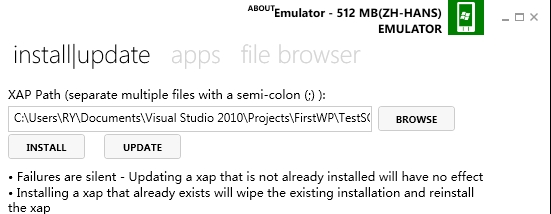 第三步: 再点击 INSTALL,稍等片刻,这个地方,我2 了一把,以为点击INSTALL就OK 了,
实际上是要点击 :
第三步: 再点击 INSTALL,稍等片刻,这个地方,我2 了一把,以为点击INSTALL就OK 了,
实际上是要点击 : ,
之后出现下图:.....O(∩_∩)O哈哈~ 你看到了吧-->TestSQLite,
,
之后出现下图:.....O(∩_∩)O哈哈~ 你看到了吧-->TestSQLite,
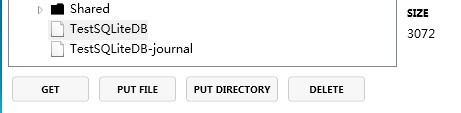
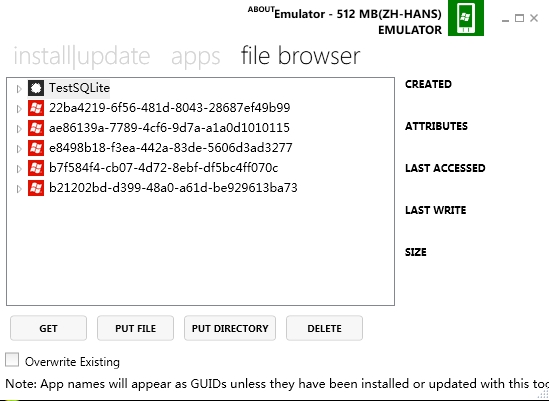 点开就能看到数据库了...就是这个TestSQLiteDB,点击 GET 按钮, 将这个数据库文件保存到桌面 (注意,如果你还处于调试状态,此时要停止调试,否则会报错,..),
 3.操作数据库
安装压缩包中的 SQLiteManagerSetup 工具
安装好后,双击,后点击 Use Demo -->Continue,找到保存在桌面的TestSQLiteDB,打开:
3.操作数据库
安装压缩包中的 SQLiteManagerSetup 工具
安装好后,双击,后点击 Use Demo -->Continue,找到保存在桌面的TestSQLiteDB,打开:
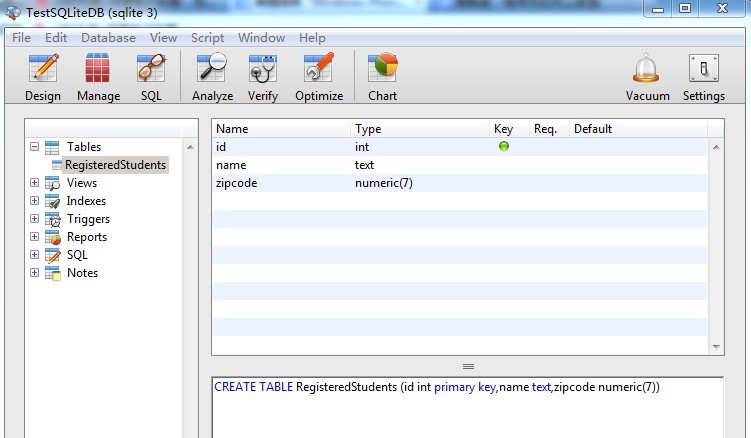 以上,这就是你创建的数据库,现在你可以操作它了....